

워드프레스를 처음 시작하고 모든 것들이 낯설기는 했지만 그래도 이것저것 클릭해보면서 사용법을 익혔습니다. 그런데 가장 어려웠던 부분이 바로 사이드바에 <최신 글>과 <카테고리>를 설정하는 부분이었습니다. 그래서 초보자들도 쉽게 따라할 수 있도록 알려드릴 테니 따라해보세요.
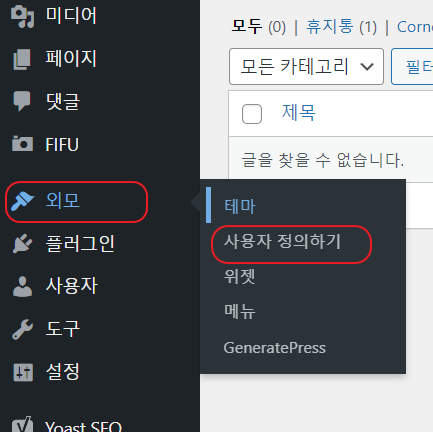
알림판 좌측에 외모 -> 사용자 정의하기를 클릭해주세요. 워드프레스의 형태라든지 폰트 컬러 등 외형적인 부분은 모두 이곳에서 설정하고 수정할 수 있습니다.
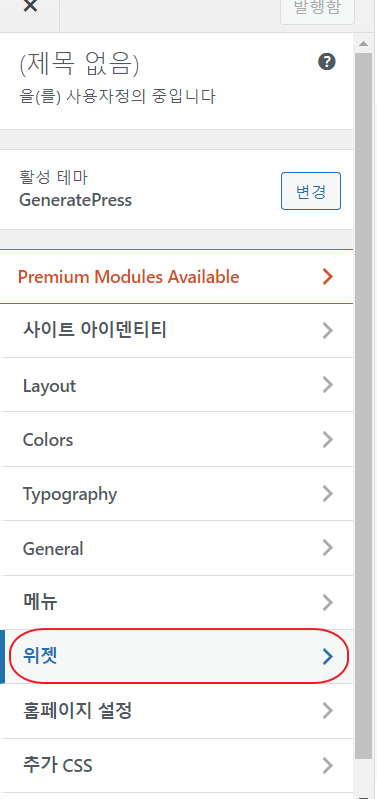
위젯 -> <Right Sidebar> 순서로 선택합니다. 만약 처음 이용한다면 <블록 위젯에 오신 것을 환영합니다>라는 문구가 나올 수 있습니다. 그럼 <알겠습니다>를 클릭해서 다음 단계로 넘어가 주세요.
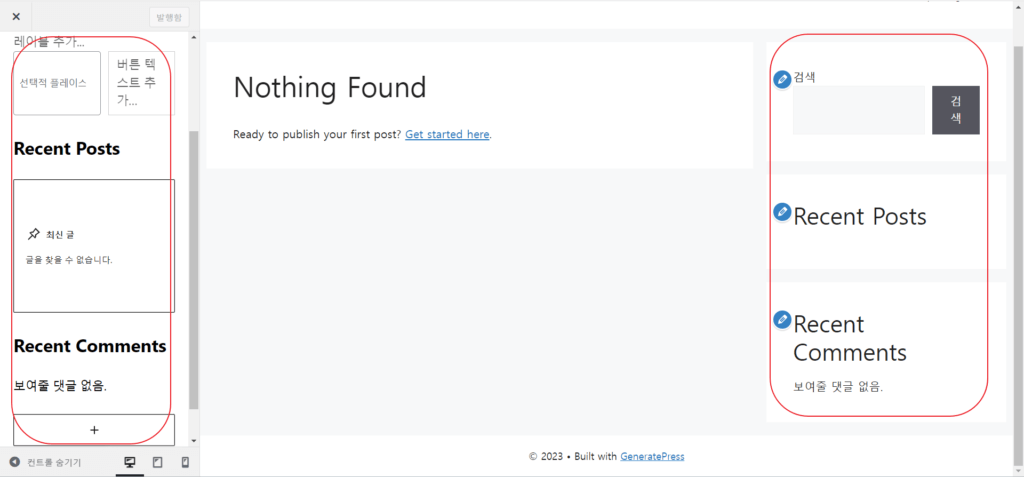
이제 사이드바를 설정할 수 있는 본격적인 화면입니다. 왼쪽에 설정된 순서로 오른쪽에 나오는 걸 볼 수 있습니다. 사이드바가 왼쪽에 나오는 분도 있으시겠네요. 오른쪽이든 왼쪽이든 취향대로 사이드바 위치를 정하시면 되겠습니다.
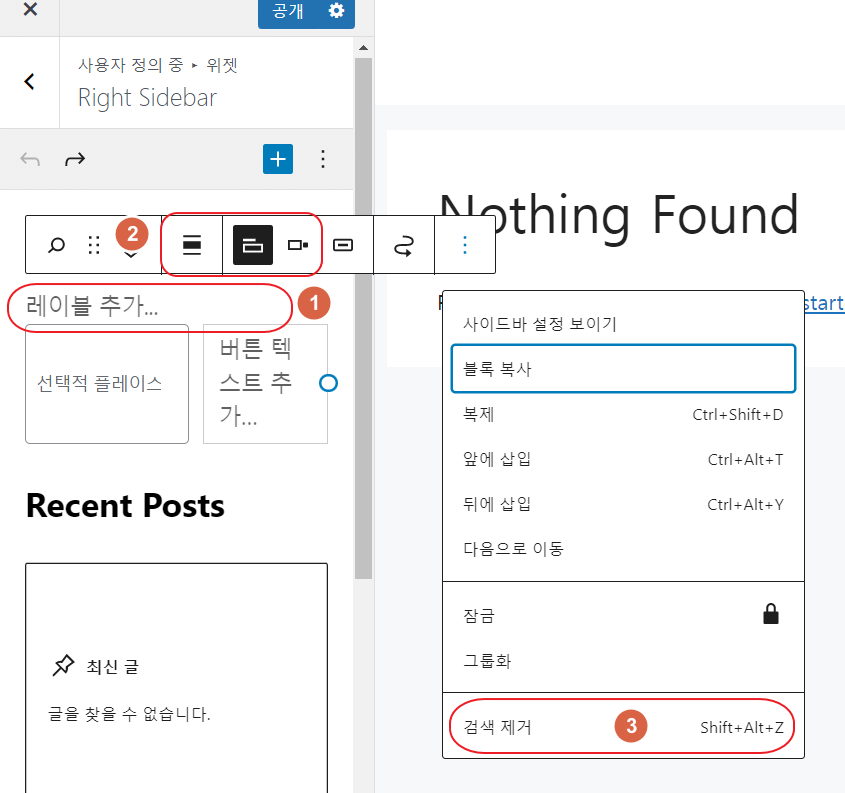
먼저 <검색>부분입니다. <레이블 추가>를 클릭하시면 관련 옵션 화면 2번이 보입니다. 2번에서는 버튼 모양을 설정할 수 있습니다. 바깥쪽으로 하거나 안쪽으로 하거나 변경할 수 있으니 클릭해보면서 원하는 모양으로 설정하세요. 만약 필요가 없다면 <세로 점 세 개>부분을 클릭해서 3번 제거를 선택하시면 됩니다.
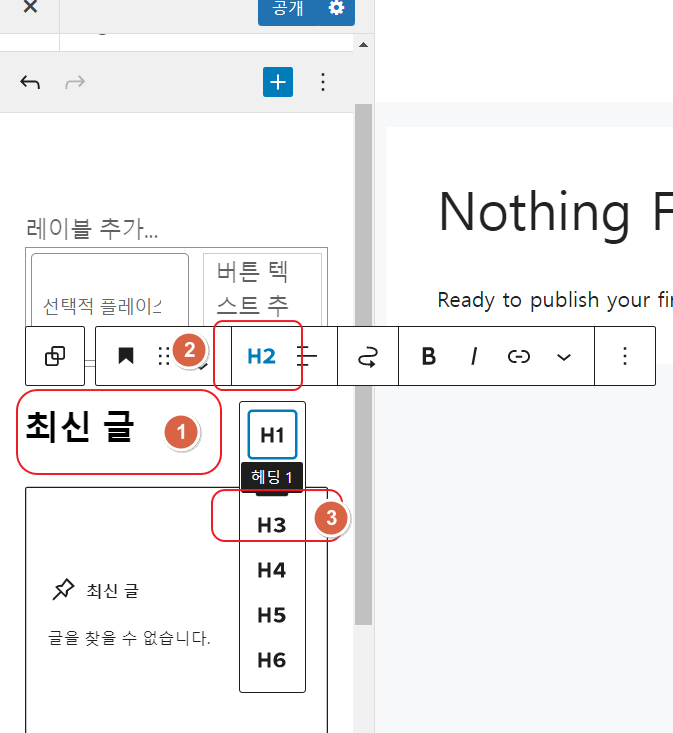
<Recent Posts> 최근 게시물을 한글로 바뀌어서 <최신 글>로 변경했습니다. 폰트가 너무 커서 저는 H2를 H3으로 수정했습니다. 아직 발행한 글이 없어서 <글을 찾을 수 없습니다>로 나오지만 글을 쓰게 되면 이 곳에 포스팅 제목이 나오게 됩니다. 저는 이곳에서 별로 수정할 곳이 없어서 다음 단계로 넘어가겠습니다.
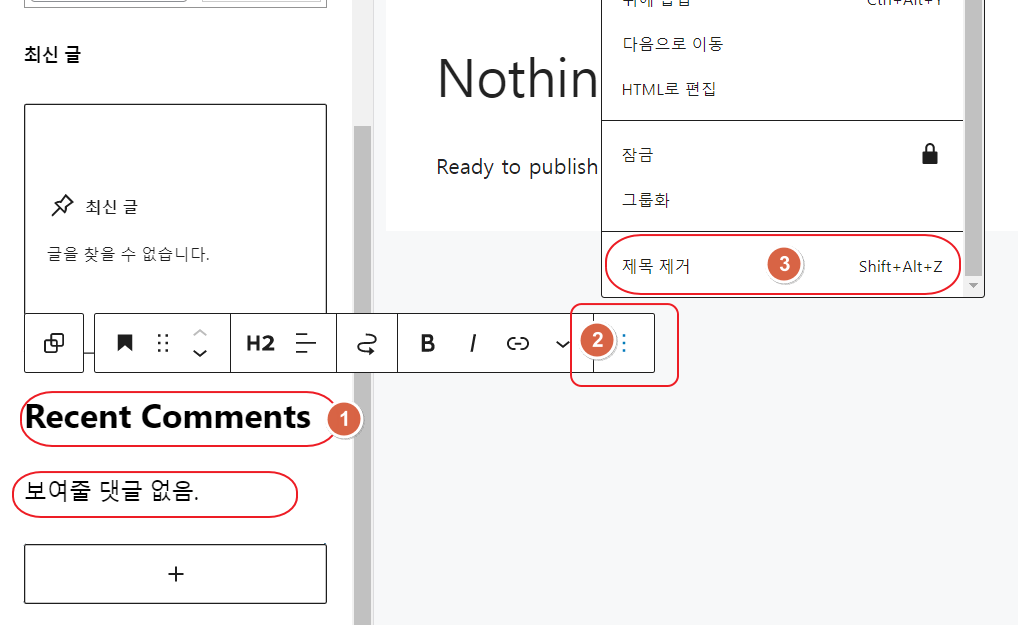
<Recent Comments>는 최근 댓글을 표시해주는 부분입니다. 만약 필요 없으시다면 삭제해주세요. 저는 삭제하겠습니다.
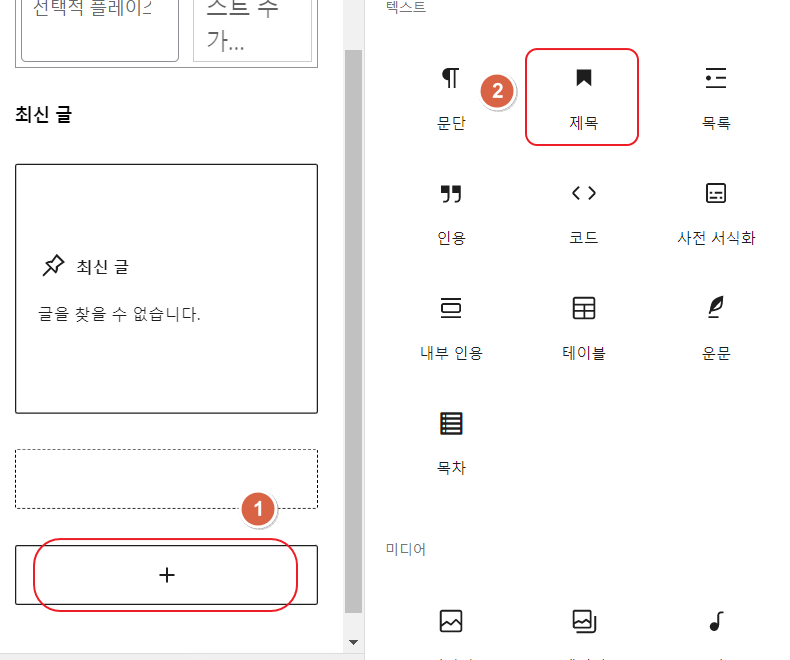
이제 본격적으로 <카테고리>를 만들어 보겠습니다. 카테고리를 만들기 위해서는 <카테고리>라는 제목과 <카테고리 목록> 두 가지가 있어야 합니다. 먼저 제목부터 만들겠습니다. 1번 플러스 버튼을 눌려서 2번 제목을 선택해 주세요.
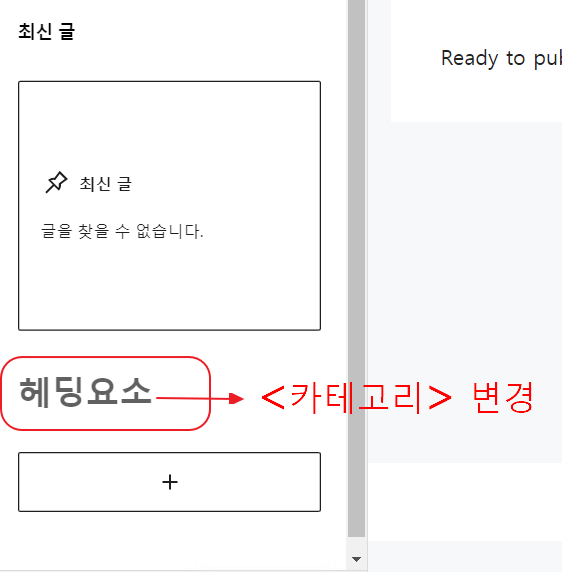
<헤딩요소>라고 되어 있는 부분을 <카테고리>로 바뀌어주세요. 이제 제목이 만들어졌습니다.
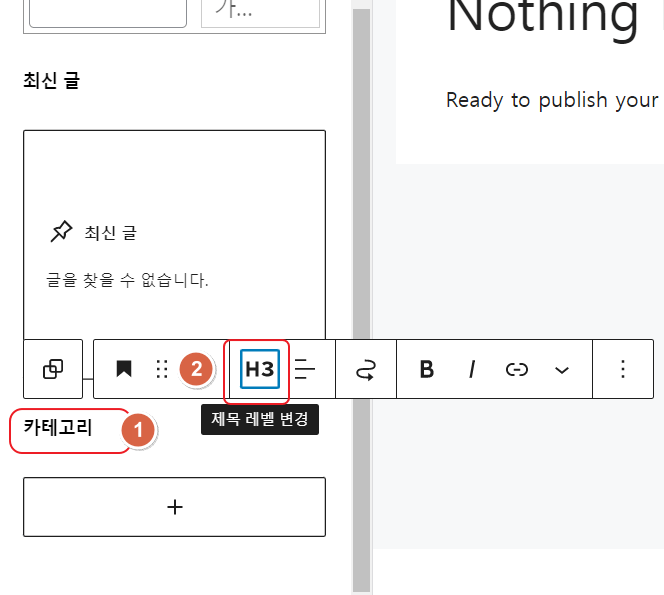
제목 크기가 같아야 하니, 앞에 <최신 글>처럼 H2를 H3으로 바꾸겠습니다.
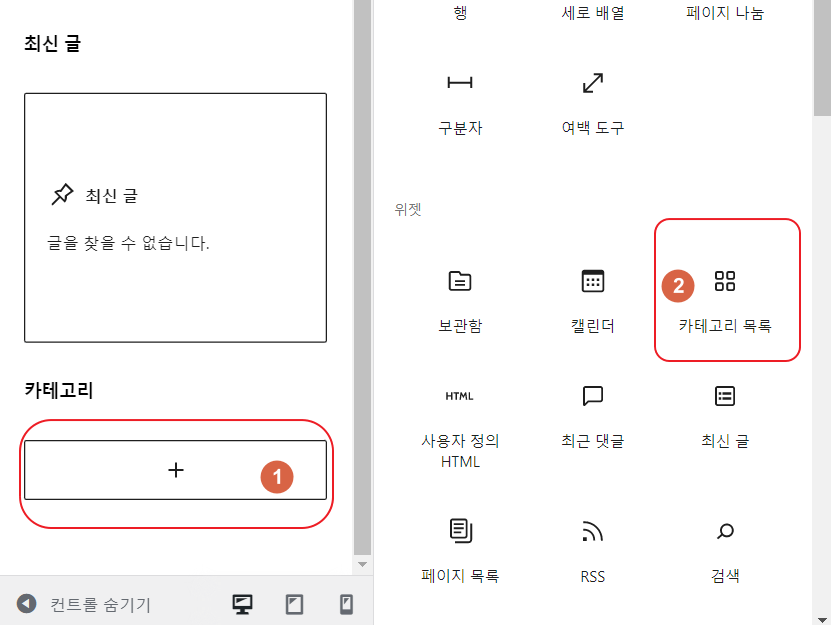
다시 1번 추가하기를 선택합니다. <모두 찾아보기>를 누르면 추가할 수 있는 목록들이 보이는데 그중에서 <카테고리 목록>를 클릭해주세요.그러면 이제 우리가 만든 모든 목록들이 이곳에 보이게 됩니다.
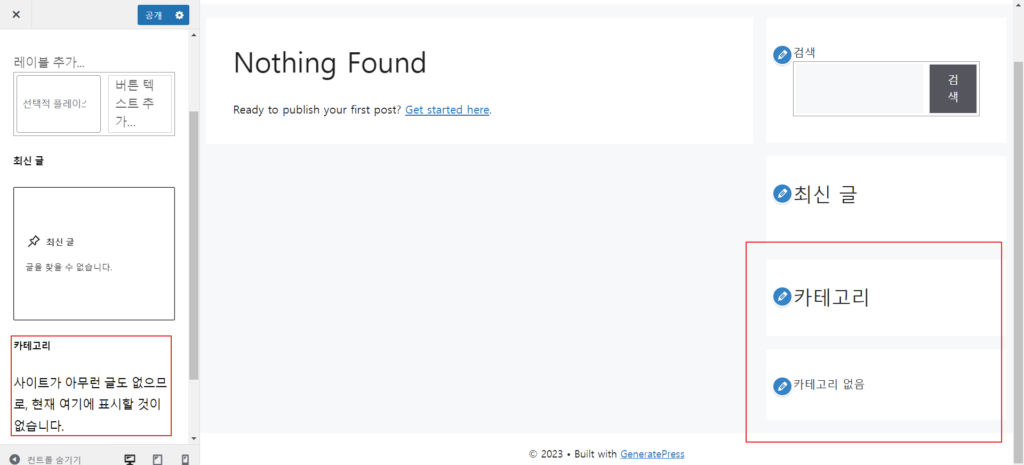
제가 어려웠던 점이 이 부분이었습니다. 카테고리는 어떻게 만들기는 했지만 이렇게 두 부분으로 나뉘어져 있었기 때문입니다. 하나로 합쳐져야지, 따로 각각 있으면 안되잖아요?
방법은 간단했습니다. 위에 <카테고리>는 제목, 아래 <카테고리>는 목록 부분이기 때문에 두 가지를 하나로 그룹으로 묶는 게 방법이었습니다.
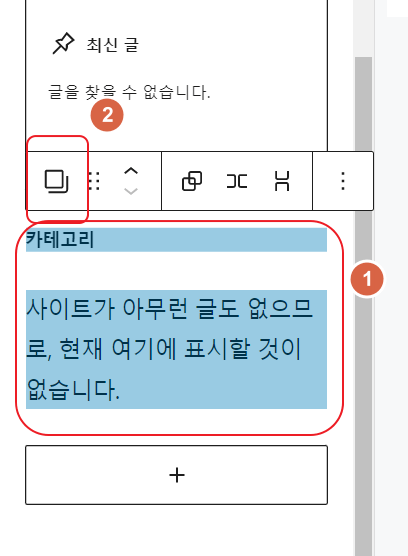
왼쪽에 <카테고리>와 <사이트가 아무런 글도 없으므로~>를 드래그해서 선택한 한 후 나타나는 2번을 클릭해주세요.
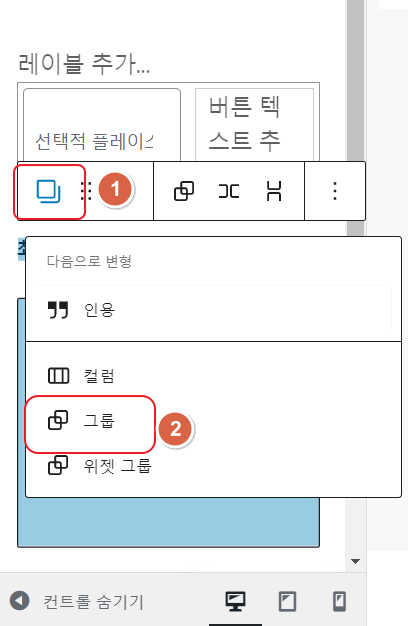
1번 2번 순서로 클릭하시면 이제 카테고리 항목은 그룹으로 묶였습니다. 어떻게 바뀌었는지 한 번 볼까요?
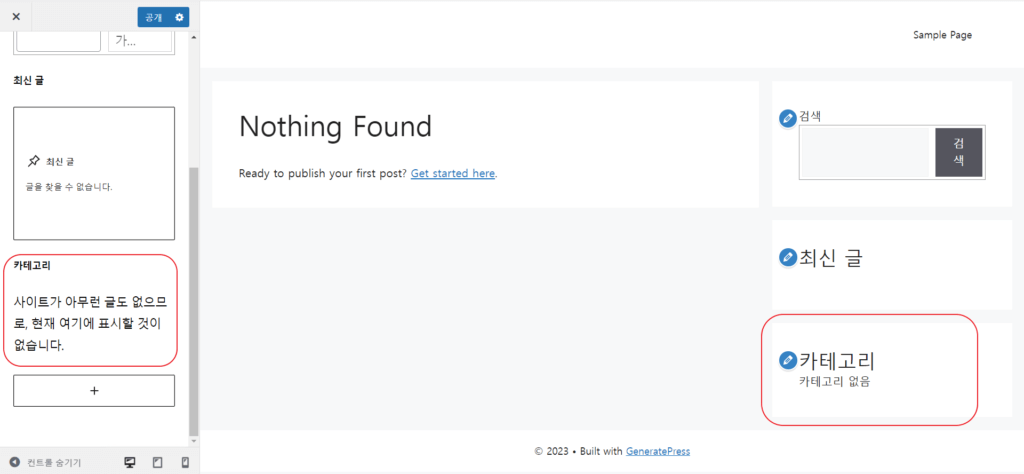
짠~ 드디어 하나로 합쳐졌습니다. 다른 워드프레스 블로그를 방문했을 때 본, 사이드바 구성 모습이지요? 이제 알림판 글 -> 카테고리에서 새로운 카테고리를 추가할 때 마다 이곳에도 자동으로 목록이 추가되는 걸 볼 수 있습니다.
이 밖에도 사이드바에 나만의 이미지를 추가하거나 애드센스 광고 코드를 넣을 때,이곳에서 추가 버튼을 눌려서 선택하시면 됩니다. 다양하게 활용해 보세요.
이상, 초보에게 너무 어려웠던 카테고리 만드는 방법을 알려드렸습니다. 감사합니다.